학습 목표
- 이 모듈을 마치고 나면 여러분은 다음을 할 수 있게 됩니다.
- 3D 폴리라인과 2D 폴리라인과 비교하는 방법을 설명합니다.
- 3D POLY 명령을 적용하고 3D 폴리선을 그립니다.
- EDGESURF 명령을 적용합니다.
- PEDIT, SURFITPE, SPLFRAME, SURFV, SURFU 명령 및3D 메쉬의 모양을 수정하기 위한 변를 적용할수 있습니다.
3D 폴리선
AutoCAD 14 릴리스 이후 PLINE 명령으로 생성된 폴리라인을 생성할수 있습니다.
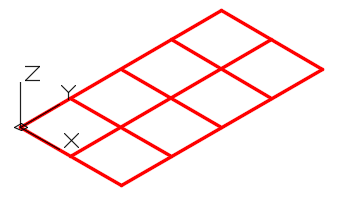
그림 15-1과 같이 2D 폴리선으로 불리기도 하며, 폴리라인은 오래된 3D 폴리라인에 비해 크게 향상되었습니다.
2D 폴리라인은 반드시 같은 평면에 있어야 합니다.
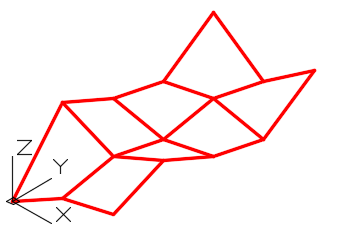
3D 폴리라인은 XYZ 좌표를 사용하여 3DPOLY 명령으로 을 생성하여 각 꼭짓점을 찾습니다.
그림 15-2를 참조하십시오.
3차원 폴리선은 다른 평면에 있어도 가능합니다.
이를 위해서는 도면 데이터베이스의 일부가 2D 폴리선에 비해 더 큽니다.
그런 이유로 3D를 사용합니다.
폴리선은 3D 모델링에서 절대적으로 필요한 경우에만 가능합니다.
3D 폴리선은 다음과 같이 구성되어야 합니다.
행만 있고 호를 포함하거나 너비를 지정할 수 없습니다.
AutoCAD 명령
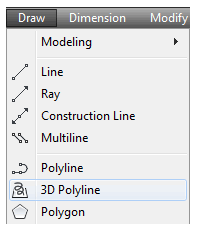
Command: 3D POLY ↲ Shortcut: 없음
3D POLY 명령은 3D 폴리 라인을 만드는 데 사용됩니다.
AutoCAD 명령
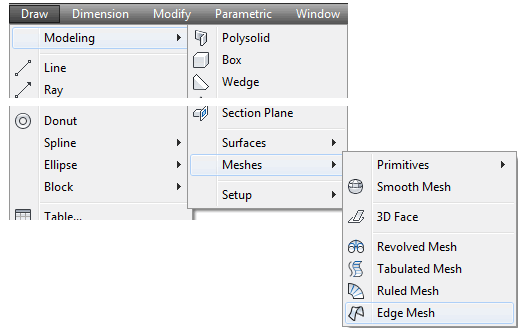
Command: EDGESURF ↲ Shortcut: 없음
EDGESURF 명령은 4개의 도면 객체를 선택하여 표면 메쉬를 만드는 데 사용됩니다.
도면 객체는 선, 호, 2D 폴리선 및 3D 폴리선이 될 수 있습니다.
3차원 폴리라인과 에지 서페이스를 이용한 서페이스 모델
1 단계
도면 열기: AutoCAD 3D Working 14-1.
2 단계
SAVEAS 명령을 사용하여 다음과 같은 이름으로 도면을 저장합니다.
AutoCAD 3D 작업은 15-1로 진행됩니다.
3 단계
레이어를 제외한 모든 레이어를 끕니다.
4 단계
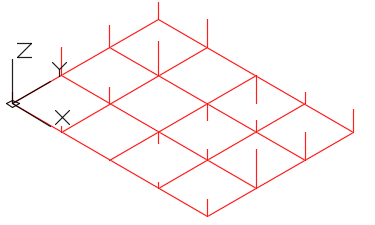
현재 시각적 스타일을 2D Wireframe으로 설정하고, 현재 UCS를 World로 설정하고, 현재 SE Isometric(SE Isometric)으로 보기. 그림과 같이 모델이 표시됩니다.(Fig.4)
5 단계
Set layer : 3D Pline을 현재 레이어로 입력합니다.
아래와 같이 3D POLY 명령을 입력합니다,
그리드의 모든 Z 좌표 사이에 X 방향과 Y 방향 모두에서 3D 폴리선을 그립니다.
5 단계
Command: SOLIDEDIT
Solids editing automatic checking: SOLIDCHECK=1
Enter a solids editing option [Face/Edge...] < eXit >: F
Enter a face editing option
[Extrude/Move/Rotate/Offset/Taper/Delete...] < eXit >: M
Select faces or [Undo/Remove]: P5 2 faces found.
Select faces or [Undo/Remove/ALL]: R
Remove faces or [Undo/Add/ALL]: 2 faces found, 1 removed.
Remove faces or [Undo/Add/ALL]:
Specify a base point or displacement: 0,0,0
Specify a second point of displacement: @0,0,1
양의 Z 또는 1 단위 위로 이동
Solid validation started.
Solid validation completed.
Enter a face editing option
Command: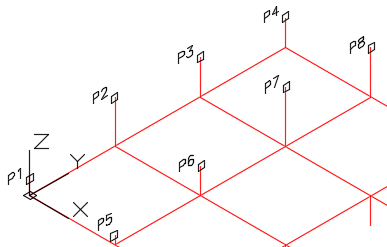
6 단계
Y축에 3D 폴리선의 나머지 부분을 계속 그립니다(Fig.6)
7 단계
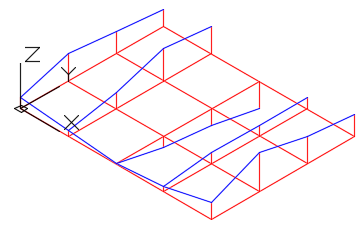
모든 것 사이에 3D 폴리선 그리기 까지 X방향의 Z좌표 그리드를 완성합니다.(Fig.7)
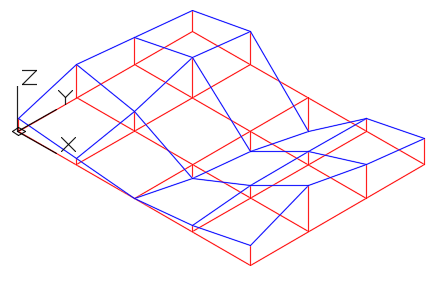
8 단계
Layer 끄기: 모델 끄기 및 사용자의 모델은 그림에 표시된 것과 같이 표시됩니다.
EXPLATE 명령을 사용합니다.
그리고 창문 하나, 3D 라인을 폭발시켜 그것들을 선으로 변환합니다.(Fig.8)
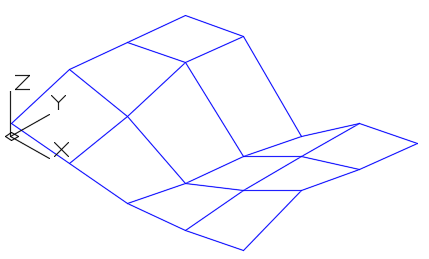
9 단계
보기를 상단으로 변경합니다(Fig.9)
Note
모델이 맨 위에 보이는 가운데
이제 3D MESH를 사용하여 3D 메쉬를 쉽게 만들 수 있습니다.
명령을 수행하고 선의 꼭지점에 스냅합니다.
10 단계
레이어 설정: 현재 레이어로 Surface 1을 입력합니다.
그림과 같이 3D MESH 명령을 입력합니다.
아래, 메쉬를 만듭니다.(Fig.10 )
Command: SOLIDEDIT
Solids editing automatic checking: SOLIDCHECK=1
Enter a solids editing option [Face/Edge...] < eXit >: F
Enter a face editing option
[Extrude/Move/Rotate/Offset/Taper/Delete...] < eXit >: M
Select faces or [Undo/Remove]: P5 2 faces found.
Select faces or [Undo/Remove/ALL]: R
Remove faces or [Undo/Add/ALL]: 2 faces found, 1 removed.
Remove faces or [Undo/Add/ALL]:
Specify a base point or displacement: 0,0,0
Specify a second point of displacement: @0,0,1
양의 Z 또는 1 단위 위로 이동
Command: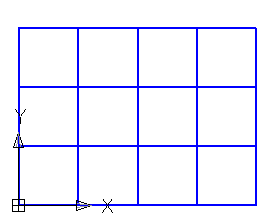
11 단계
현재 시각적 스타일을 사실적으로 설정하고 현재 보기를 SE 아이소메트릭으로 설정합니다.(Fig.11)
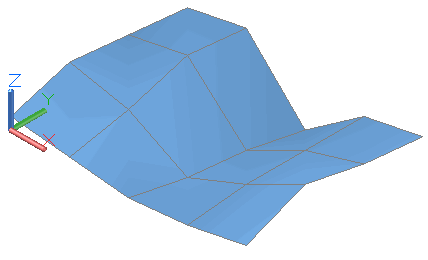
12 단계
현재 비주얼 스타일을 2D Wireframe(2D 와이어프레임)으로 설정하고 레이어를 돌립니다.
표면 1 꺼짐.
3D 폴리선 참조 (Fig.12)
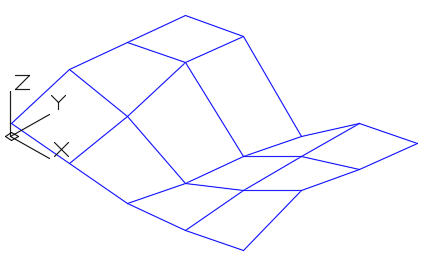
13 단계
시스템 변수 SURFTAB1을 6으로 설정하고 SURFTAB2를 6으로 설정합니다.
Note
표면 메쉬를 그리는 데 사용할 수 있는 또 다른 명령어는 다음과 같습니다.
EDGESURF. 4개의 선, 호, 2D 폴리선 및 3D 폴리선을 선택하거나 이들을 조합합니다.
항상 4개의 도면 객체를 간선으로 선택해야 합니다.
14 단계
레이어: 표면 4에서 아래와 같이 EDGESURF 명령을 사용하여 다음을 만듭니다.
하나의 격자 사각형에 표면 메쉬(Surface Mesh).
(Fig.14 )
Command: EDGESURF
Current wire frame density:  SURFTAB1=6  SURFTAB2=6
Select object 1 for surface edge: P1
Select object 2 for surface edge: P2
Select object 3 for surface edge: P3
Select object 4 for surface edge: P4
Command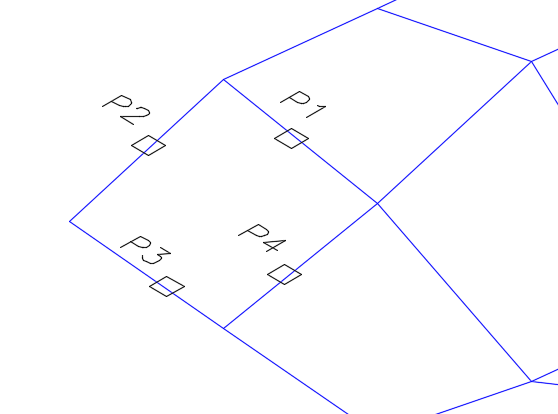
15 단계
현재 시각적 스타일을 사실적으로 설정합니다(Fig.15)
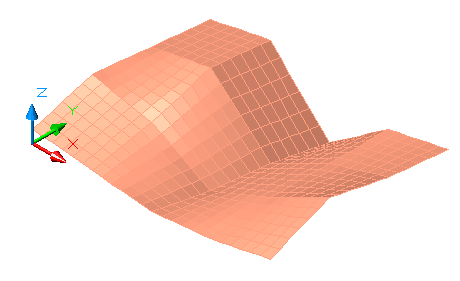
16 단계
레이어 위: 표면 4, EDGESURF 명령을 사용하여 모든 그리드에 모형을 덮을 사각형 표면을 생성합니다.
완성되면 그림과 같이 모형이 나타납니다.(Fig.16)
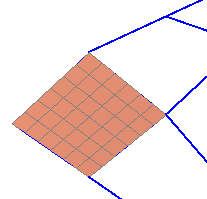
Note
일시적으로 여기 서피스 오프 레이어를 사용해야 합니다.
다른 것을 삽입할 때 일부 표면 메쉬의 표시를 제거합니다.
보드 패턴을 검사해보세요
완성한 그리드를 쉽게 추적할 수 있는 보드 패턴입니다.
17 단계
도면을 저장하고 닫습니다.
표면 메시 모양 수정
표면 메시의 외관을 수정하거나 변경하는 데 사용할 수 있는 여러 시스템 변수가 있습니다.
기존 표면 메쉬 또는 메쉬 밀도 변경 PEDIT 명령과 SURFV,SURFU, SURFITPE 및 SPLFRAME 시스템 변수를 사용하여 매끄럽게 변경합니다.
원하는 결과를 얻을 수 없는 경우 3D 메쉬의 외관 및 메쉬 밀도 설정.
이러한 시스템 변수를 사용하여 얻은 결과 표면을 지우는 것이 더 쉽고 빠릅니다.
더 작은 기본 그리드를 사용하여 다시 구성합니다.
시스템 변수
Command: EDGESURF ↲ Shortcut: 없음
EDGESURF 명령은 4개의 도면 객체를 선택하여 표면 메쉬를 만드는 데 사용됩니다.
도면 객체는 선, 호, 2D 폴리선 및 3D 폴리선이 될 수 있습니다.
시스템 변수
Command: SURFV or SURFU ↲ Shortcut: 없음
SURFV 및 SURFU 시스템 변수는 M과의 표면 메쉬 밀도를 설정하는 데 사용됩니다.
PEDIT 명령에서 Smooth 옵션을 선택하면 N개의 방향이 표시됩니다.
SURFU는 M 방향을 설정합니다.
SURFV는 N 방향을 설정합니다.
시스템 변수
Command: SURFITPE ↲ Shortcut: 없음
SURFTYPE 시스템 변수는 AutoCAD가 표면에 적합할 때 방법을 제어하는 데 사용됩니다.
PEDIT 명령에서 "Smooth option"을 선택합니다.
다음과 같은 설정이 있습니다.
5 - 2차 B-스플라인 표면
6 - 입방체 B-스플라인 표면
8 - 베지어 표면
시스템 변수
Command: SPLFRAME ↲ Shortcut: 없음
SPLFRAME 명령은 다음과 같은 스플라인과 메시의 표시를 매끄럽게 제어하는 데 사용됩니다
다음과 같은 설정이 있습니다.
0 - 매끄러운 메시 및 스플라인 핏 폴리라인을 표시할 수 있습니다.
1 - 매끄러운 메시 또는 스플라인 핏 폴리라인의 표시를 비활성화합니다. 원본이 표시됩니다
메시. 3D 페이스 또는 폴리페이스 메시의 보이지 않는 모서리를 표시하지 않습니다.
1 단계
도면 열기: AutoCAD 3D Working 15-1.
SAVEAS 명령을 사용하여 다음을 저장합니다.
이름을 사용한 도면: AutoCAD3D15-2.
2 단계
레이어를 제외한 모든 레이어 끄기: 표면 1.
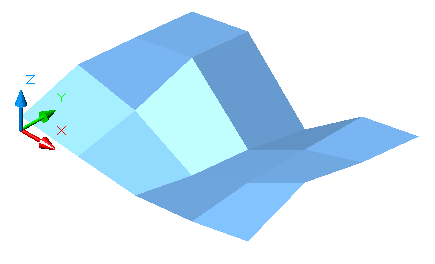
현재 시각적 스타일을 Realistic(사실적)으로 설정합니다.
현재 UCS에서 World로, 현재 SE Isometric으로 보기(Fig.2)
3 단계
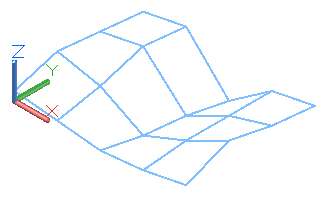
현재 시각적 스타일을 3D 와이어프레임으로 설정합니다(Fig.3)
4 단계
아래에 표시된 명령을 입력하면 그림과 같이 모델이 나타납니다.(Fig.4)
Command: SURFV
Enter new value for SURFV <6>: 12
Command: SURFU
Enter new value for SURFU <6>: 24
Command: PEDIT
Select polyline or [Multiple]:
(메쉬 선택)
Enter an option [Edit vertex/Smooth surface...]: S
Generating segment 2...
Command: REGEN
REGEN Regenerating model.
Command: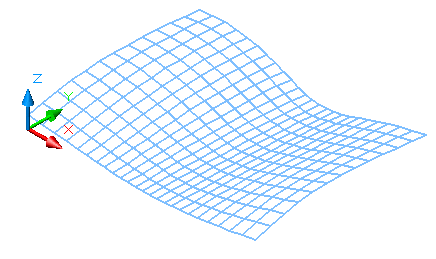
5 단계
아래에 표시된 명령을 입력합니다.
모델은 당신이 있을 때 그대로 표시됩니다.
이 연습을 시작했습니다.(Fig.5)
Command: SPLFRAME
Enter new value for SPLFRAME <0>: 1
Command: REGEN
Regenerating model.
Command: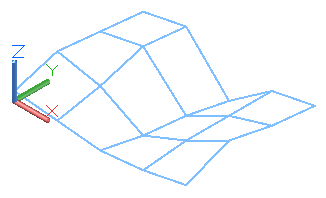
6 단계
아래에 표시된 명령을 입력하면 그림과 같이 모델이 표시됩니다.(Fig.6)
Command: SPLFRAME
Enter new value for SPLFRAME <1>: 0
Command: REGEN
Regenerating model
Command: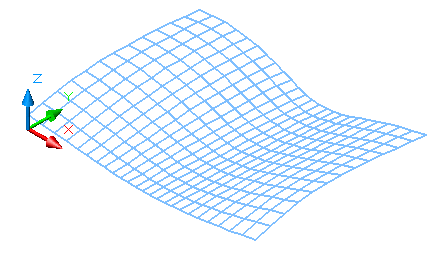
7 단계
아래에 표시된 명령을 입력하면 그림과 같이 모델이 표시됩니다.(Fig.7)
Command: SURFTYPE
Enter new value for SURFTYPE <6>: 5
Command: PEDIT
Select polyline or [Multiple]:
(메쉬 선택)
Enter an option [Smooth surface/Desmooth/MOpen/MClose/NOpen/NClose/Undo]: S
Command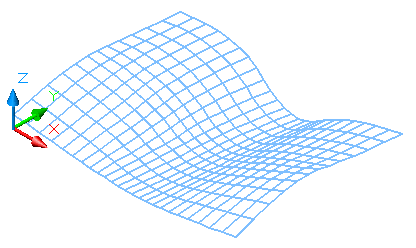
8 단계
아래에 표시된 명령을 입력하면 그림과 같이 모델이 표시됩니다.(Fig.8)
Command: SURFTYPE
Enter new value for SURFTYPE <5>: 8
Command: PEDIT
Select polyline or [Multiple]:
(메쉬 선택)
Enter an option [Smooth surface/Desmooth...]: S
Command: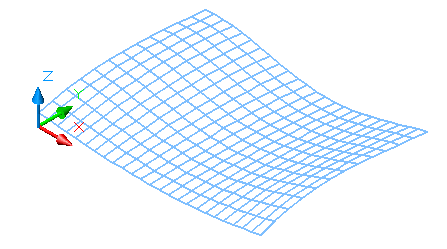
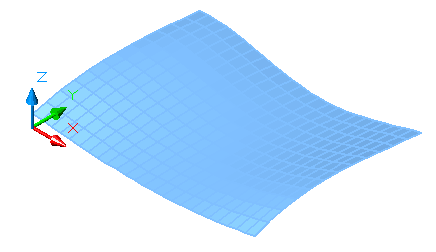
9 단계
현재 시각적 스타일을 사실적으로 설정합니다.(Fig.9)
10 단계
도면을 저장하고 닫습니다.
요점 정리 15
- 때로는 2D 폴리라인이라고도 불리며, 경량 폴리라인은 오래된 것에 비해 크게 향상되었습니다.
헤비급 또는 3D 폴리선 2D 폴리선은 한 평면에 놓여야 합니다. - XYZ 좌표를 사용하여 3D POLY 명령을 사용하여 3D 폴리라인 꼭지점을 생성합니다.
3D 폴리선은 같은 평면에 놓이도록 제한하지 않습니다. - 명령 PEDIT 및 시스템 변수 SURFV, SURFU, SURFITPE 및 SPLFRAME 3D의 외관과 메쉬 밀도에 대한 설정을 매끄럽게 하고 그물망을 변경하는 데 사용됩니다.
실습 예제 15-1회 허용시간 : 3시간 , 도면 이름 템플릿 단위 ,
AutoCAD 3D Lab 15-13D Layout English Foot
1 단계
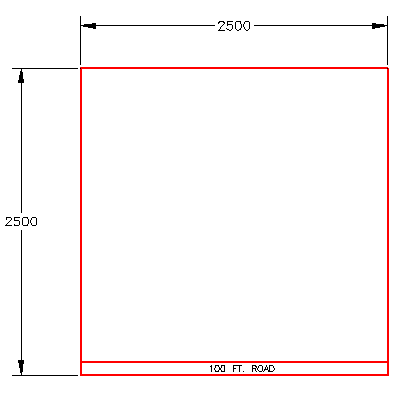
이 실습 예제에서는 2500 X 2500 의 대지 위에 표면 메쉬를 만듭니다.
건물의 남쪽에 100피트 길이의 출구가 있습니다.(Fig.1)
2 단계
템플릿 3D Layout English를 사용하여 블록을 삽입하여 도면을 시작하십시오.
AutoCAD 3D Lab 15-1 블록을 폭파합니다.
3 단계
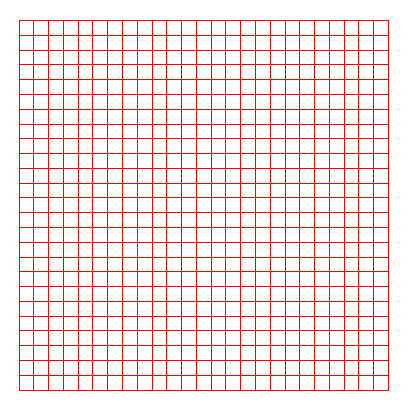
모든 객체의 레이어를 레이어로 변경: 모델(Fig.3)
4 단계
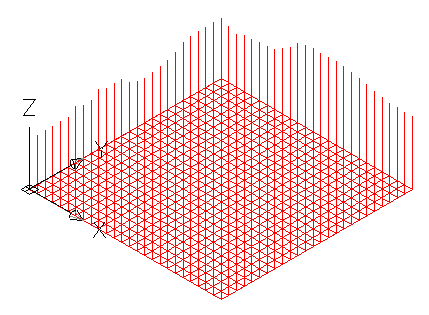
SE Isometric(SE Isometric)으로 현재 보기 변경(Fig.4)
5 단계
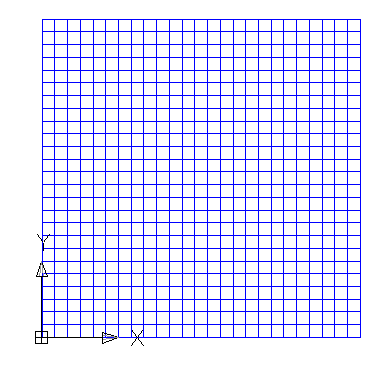
2D 그리드는 해수면 또는 Z=0에 위치하며 100피트마다 균등하게 분할됩니다.
6 단계
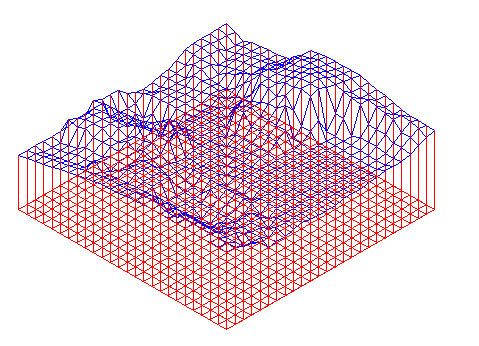
레이어: 3D Pline(3D Pline), 각 Z 좌표 상단 사이에 3D 폴리선을 그립니다.
아래와 같이 속성의 디지털 지형 모델을 구성하기 위한 선이 있습니다.
그리드를 회전시켜 보십시오
3D 폴리선을 삽입할 수 있는 최적의 뷰를 찾기 위해 여러 위치로 선을 그립니다(Fig.6 )
7 단계
레이어를 제외한 모든 레이어(3D Pline 및 Surface 2)를 끕니다.
8 단계
보기를 상단으로 변경합니다(Fig.8)
9 단계
레이어 설정 : 표면 2를 현재 레이어로 하여 TEXPOLT 명령과 창을 이용하여,3D 라인을 폭발시켜 라인으로 변환합니다.
10 단계
3DMESH 명령을 사용하여 625개의 엔드포인트 각각에 스냅하여 메쉬를 그립니다.
정확한 순서대로 점을 선택하고 확대하여 매우 정확하게 선택합니다.
오류가 발생되면 다시 시작하십시오.
이 작업에는 약 30분의 연속 작업이 필요합니다.
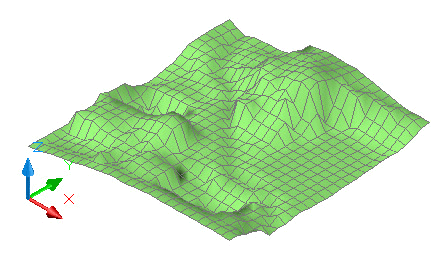
layer: 3D Pline Off 현재 뷰를 SE Isometric으로 설정하고 현재 비주얼 스타일을 Realistic으로 설정합니다.(Fig.10)
11 단계
도면을 저장하고 닫습니다.